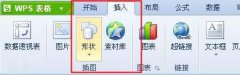
电脑win7系统想要画心形,该怎么使用自带的画图工具画心形呢?下面我们就来看看详细的教程。
- 软件名称:
- xp画图工具(xp自带的画图工具) 绿色单文件版
- 软件大小:
- 135KB
- 更新时间:
- 2014-07-09

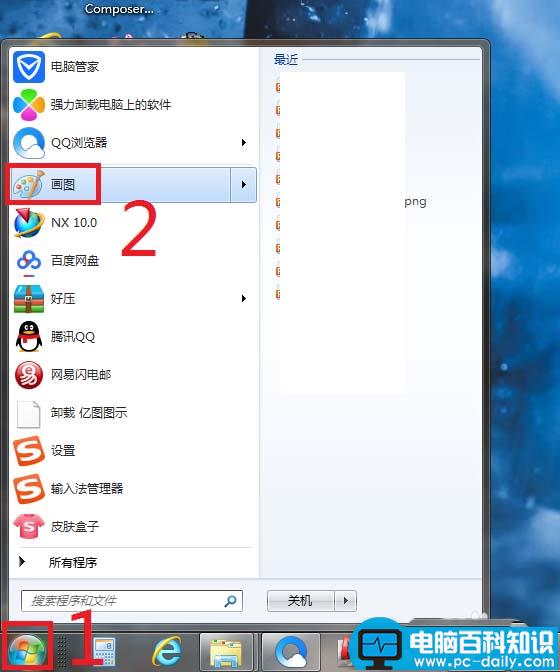
1、如下图所示,打开电脑自带的画图软件。
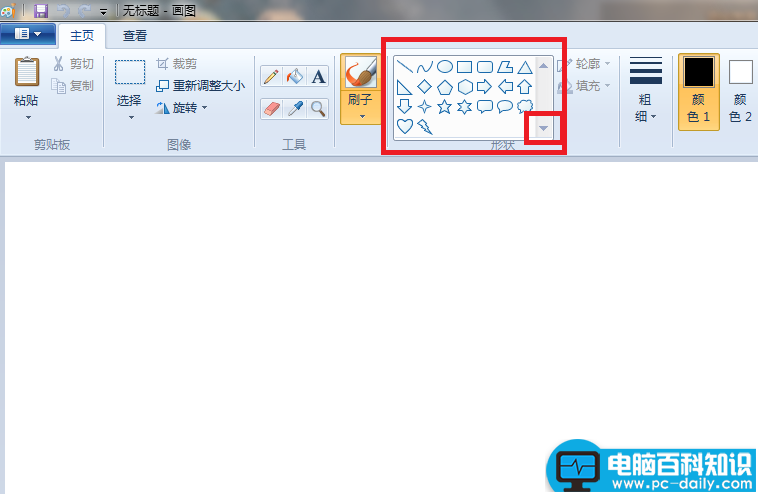
2、在工具栏中找到“形状”,然后点击它右下角的三角形。
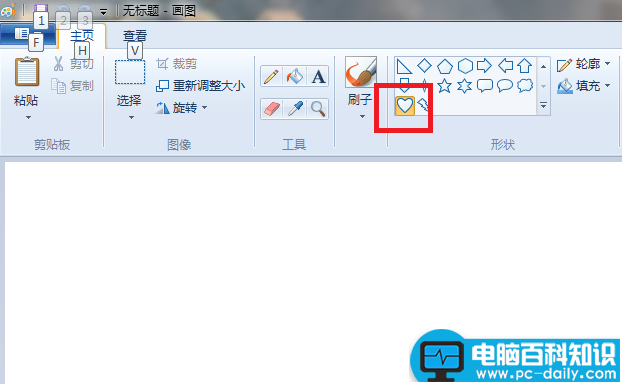
3、如下图所示,在“形状”里找到一个“桃子心”形状,选中它。
4、如下图所示,在画图软件的空白处先按住鼠标左键,然后拖动鼠标,画一个桃子心。
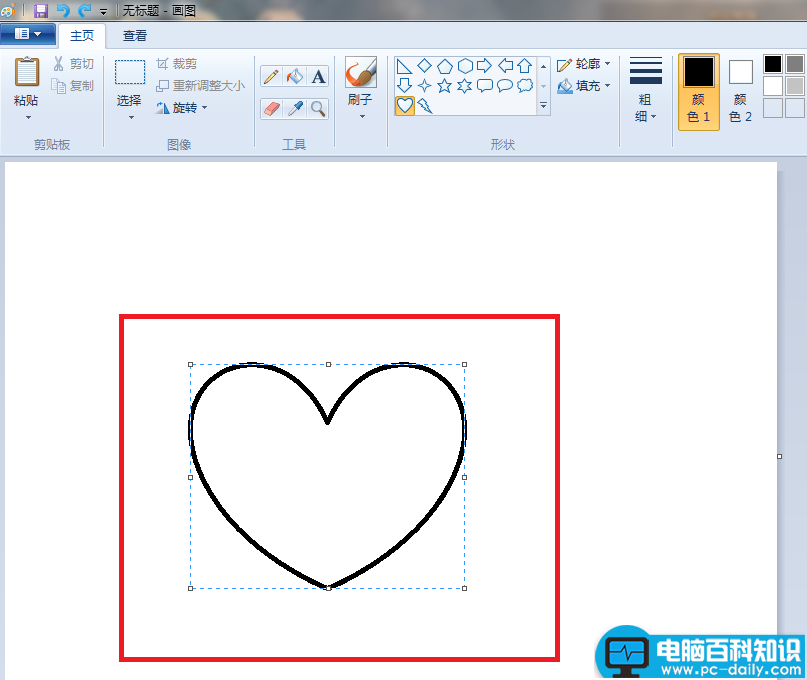
5、如下图所示,执行【填充】【纯色】
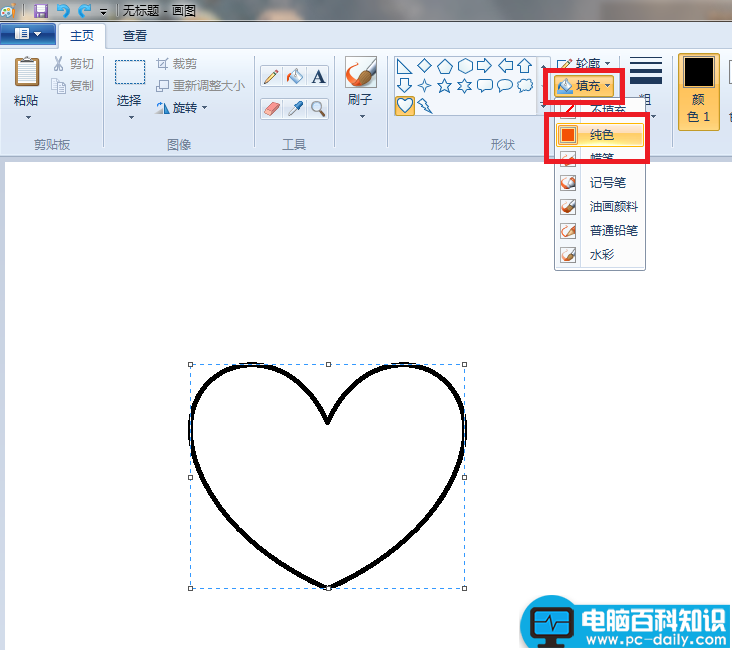
6、如下图所示,先选中颜色1,然后在颜色中点击红色,这就将颜色1设定成了红色,然后你就看到桃子心的轮廓线就变成了红色了。
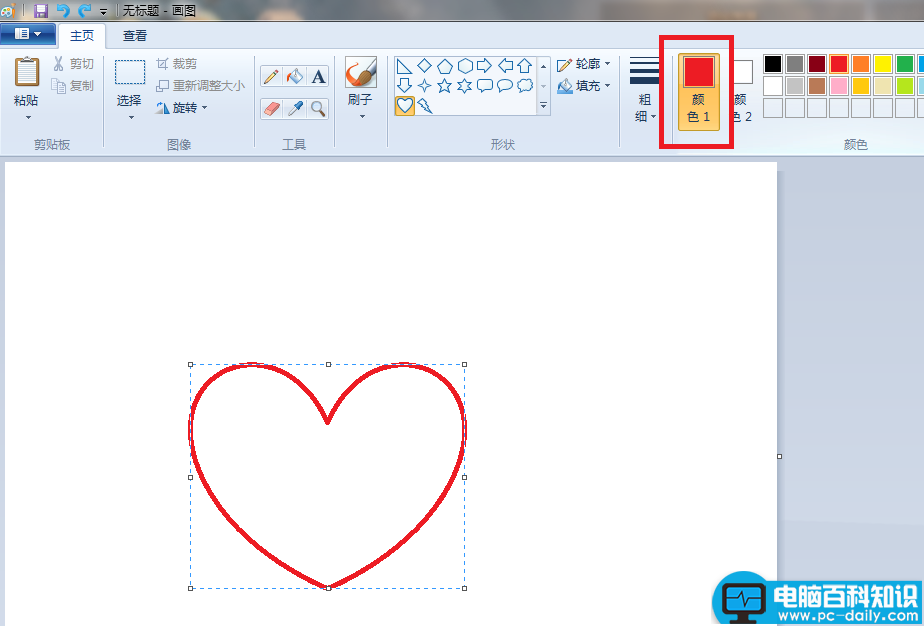
7、如下图所示,用第6步相同的方法将颜色2设定为红色,然后桃子心就整个变成红色的了。
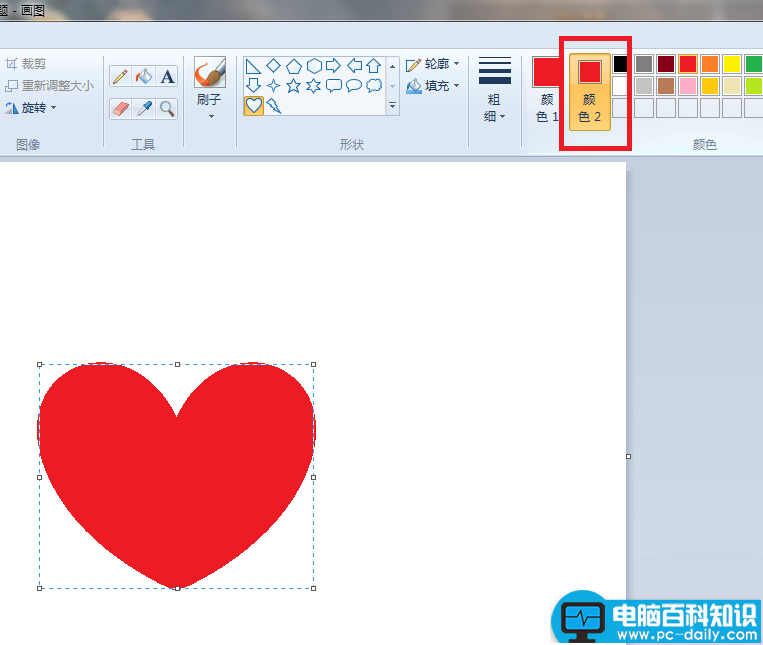
8、完成以上操作,一颗红色的桃子心就画好了。

以上就是画图工具画心形的教程,希望大家喜欢,请继续关注。